重要箇所へペンや矢印を置き、受講者が見るべき場所を明確にします。
Windows向け / 講義・研修・オンライン授業
講義画面を、そのまま板書に。
UBoardPenは、講師が説明しながら画面上へ直接書き込める多機能ペンツールです。ペン、矢印、テキスト、ズーム、ルーペ、切り抜き、スクリーンショットを、講義の流れを止めずに使えます。
販売先:BOOTH / ショップ:またたびアプリ工房
単体EXE
講義・研修向け
複数ディスプレイ対応
スクリーンショット保存
For Professional Lectures
資料、ブラウザ、業務アプリ。どの画面でも、その場で注釈。
小さな文字やボタンはズーム・ルーペで拡大し、画面共有でも読みやすくします。
説明後の画面をスクリーンショットで保存し、復習資料や質問対応に活用できます。
Demo Movie
操作感は、説明動画で確認できます。
ペン描画、矢印スタンプ、ズーム、ルーペ、テキスト、切り抜き、スクリーンショットなど、講義中に使う機能の流れを動画で確認できます。
YouTubeで開くCore Features
講義に役立つ、8つの主要機能。
講義中に「いま何をしたいか」がひと目で分かるよう、用途ごとに機能を整理しました。
 01
01
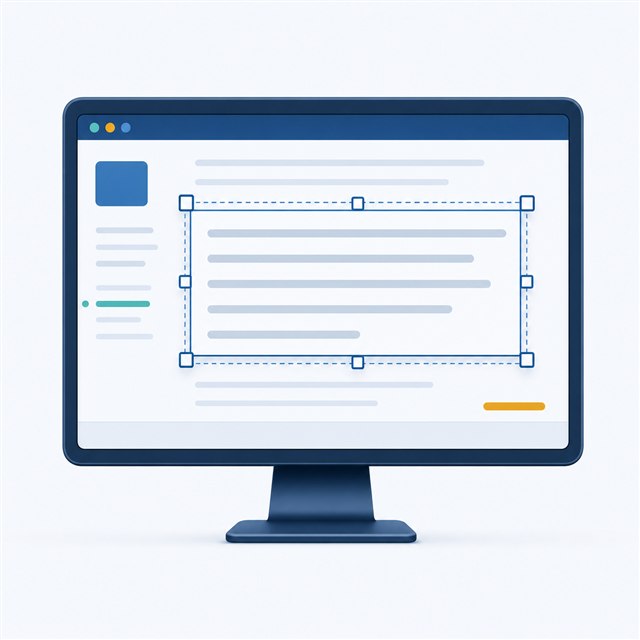
ペン描画と四角形
自由線で書き込み、Shift + ドラッグで範囲を囲めます。色や太さはキー操作ですばやく変更できます。
 02
02
矢印スタンプ
ダブルクリックで矢印を配置。画面端では向きを自動調整し、示したい箇所を明確に指せます。
 03
03
テキスト注釈
Tキーで大きなテキストを追加。確定後も移動と拡大縮小ができ、重要語句を画面に残せます。
 04
04
ズームと画面移動
Shift + クリックで拡大し、Space + ドラッグで拡大後の画面を移動できます。細部を示したい場面に便利です。
 05
05
ルーペ
Ctrlキーを長押しすると、ポインタ周辺を拡大。倍率や形状を変更でき、必要な部分だけを見やすく表示します。
 06
06
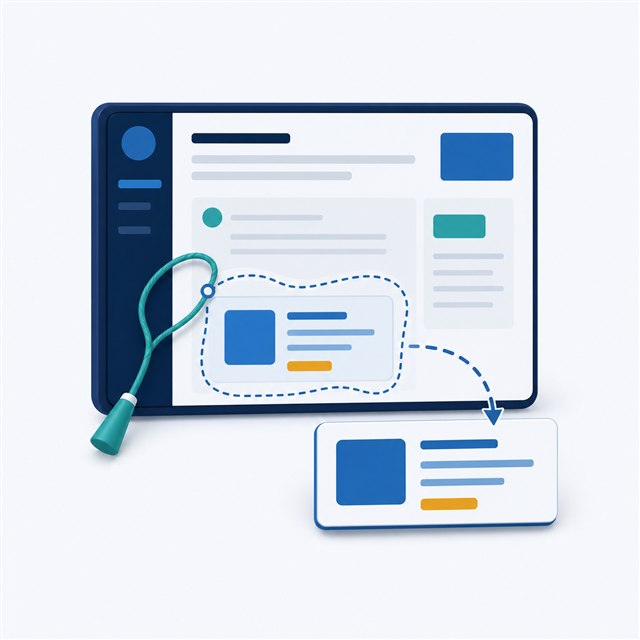
切り抜きと貼り付け
投げ縄や四角形で画面の一部を切り抜き、別の位置へ移動。比較や手順の説明に役立ちます。
 07
07
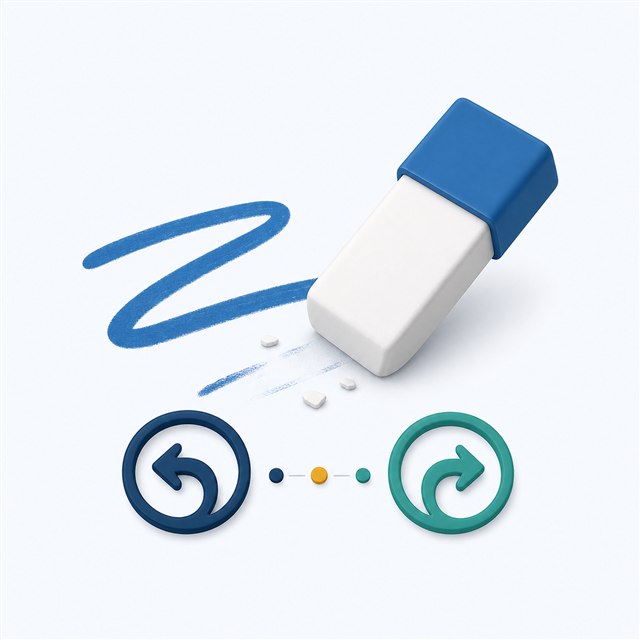
消しゴム・元に戻す
不要な注釈は消しゴムで整理。Ctrl + Z / Ctrl + Y で操作を戻す、やり直すこともできます。
 08
08
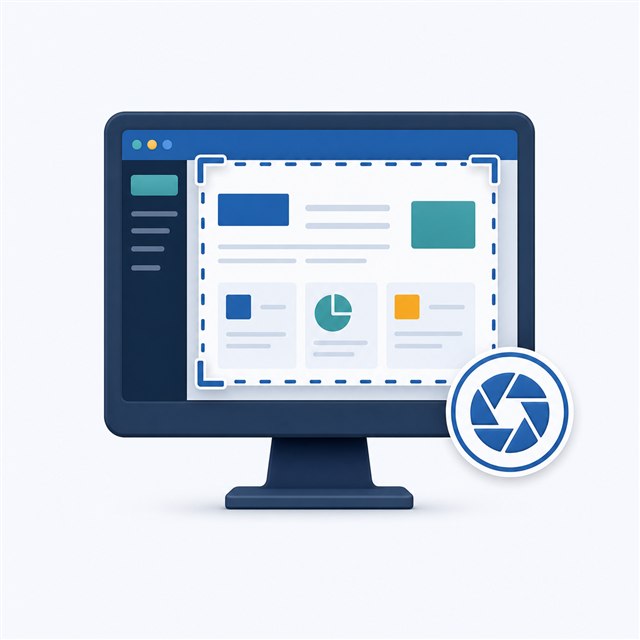
スクリーンショット
Sキーで表示中の画面を保存し、Shift + Sで選択範囲を保存。講義後の共有や記録作成をスムーズにします。
Use Cases
講師、研修担当、PC操作の説明者に。
授業や研修では、内容だけでなく「いま、どこを見ればよいか」を伝えることも重要です。UBoardPenは、説明者の意図をそのまま画面へ載せるための補助ツールです。
学校・塾の授業
スライド、PDF、ブラウザ教材の上に直接板書。オンライン授業でも注目箇所を示しやすくなります。
社内研修
業務システムやマニュアル画面を説明しながら、ボタン、入力欄、注意点をその場で強調できます。
PC操作説明
操作手順を画面上で囲み、拡大し、必要に応じてスクリーンショットとして残せます。
Simple Operation
よく使う機能を、シンプルなキー操作で。
F2描画ボードの表示 / 終了
Shift + クリックズーム
Ctrl 長押しルーペ表示
ダブルクリック矢印スタンプ
Tテキスト入力
Sスクリーンショット保存
Product Details
単体EXEで、講義用PCへ手軽に導入。
Windowsの画面上にすぐ重ねて使える、講義・研修向けの注釈ツールです。購入はBOOTHの「またたびアプリ工房」から行えます。
- 対応環境
- Windows
- 形式
- 単体EXE
- 販売先
- BOOTH
- ショップ
- またたびアプリ工房
FAQ
購入前の確認事項
はい。表示している資料、Webページ、業務アプリなどの上に描画ボードを重ねて注釈できます。
ペン起動時にマウスポインタがあるディスプレイを操作対象にします。ズーム、ルーペ、スクリーンショットも対象画面内で動作します。
BOOTHの「またたびアプリ工房」で購入できます。このページの購入ボタンから商品ページへ移動できます。
はい。社内研修、PC操作説明、教材作成、オンラインでの画面解説など、画面上で注釈したい場面に利用できます。