日本語だけで迷わない
作成、開く、ロック。日常で使う操作を必要なものだけに絞りました。
 フォルダ番人
販売準備中
フォルダ番人
販売準備中
Windows向けポータブルアプリ
ファイルを、ひとつの保管庫へ。
見られたくない写真や書類をまとめて、パスワードで簡単にロック。 難しい設定や英語の画面を使わず、日本語だけで操作できます。
販売・ダウンロードページは、販売開始後にご案内します。
フォルダ番人とは
フォルダ番人は、通常のフォルダそのものにパスワードを付けるアプリではありません。 ファイルを暗号化された保管庫にまとめ、正しいパスワードを入力したときだけ専用フォルダとして開きます。
開いている間はいつものフォルダと同じ感覚で使えます。作業が終わったらロックする。 その分かりやすい流れだけに絞りました。
特徴
暗号化の知識がなくても、画面に沿って操作できます。
作成、開く、ロック。日常で使う操作を必要なものだけに絞りました。
アプリのフォルダをUSBメモリや外付けHDDに入れて、そのまま持ち運べます。
保管庫の作成からロックまで、フォルダ番人だけで完結します。
開いた保管庫が残っているときは、ロックしてから終了します。
使い方
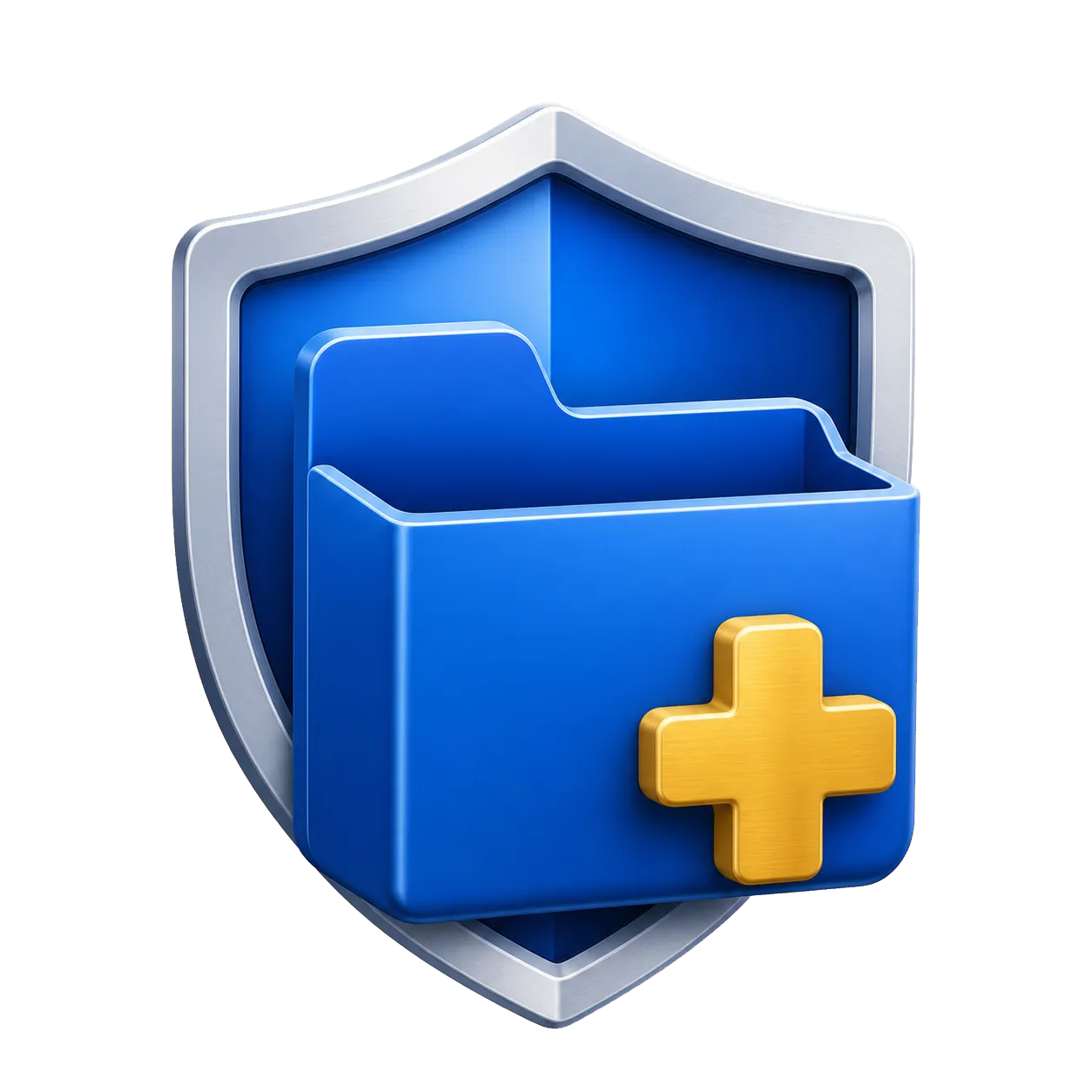
保存場所を選び、自分だけのパスワードを決めます。作成後はすぐに専用フォルダが開きます。
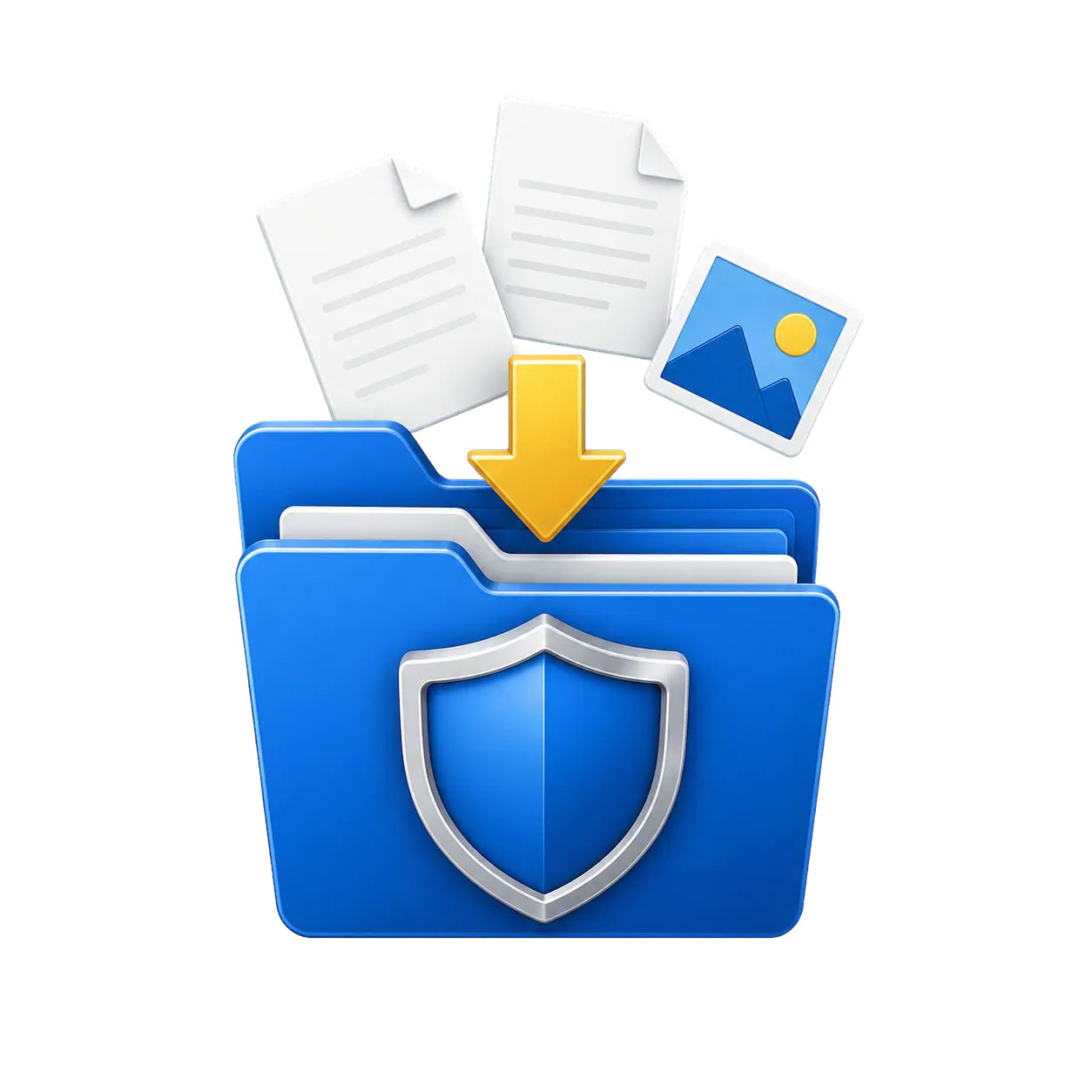
専用フォルダに、守りたい写真や書類を入れます。いつものフォルダと同じように操作できます。
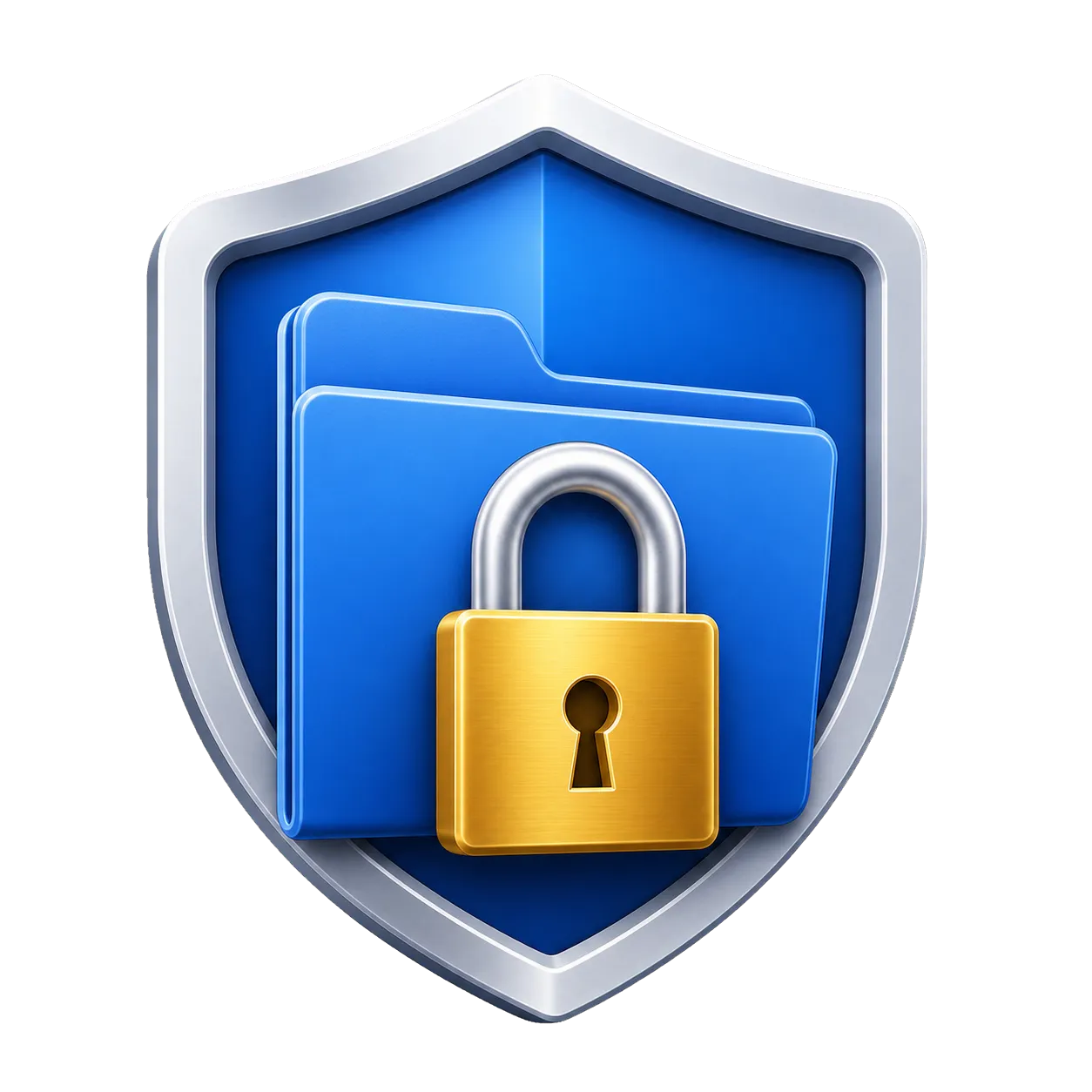
作業が終わったら「保管庫をロック」を押します。中身は暗号化された .fbv ファイルに戻ります。
ポータブル
USBメモリや外付けHDDに「フォルダ番人」フォルダと .fbv 保管庫ファイルを入れれば、 別のWindowsパソコンでも利用できます。
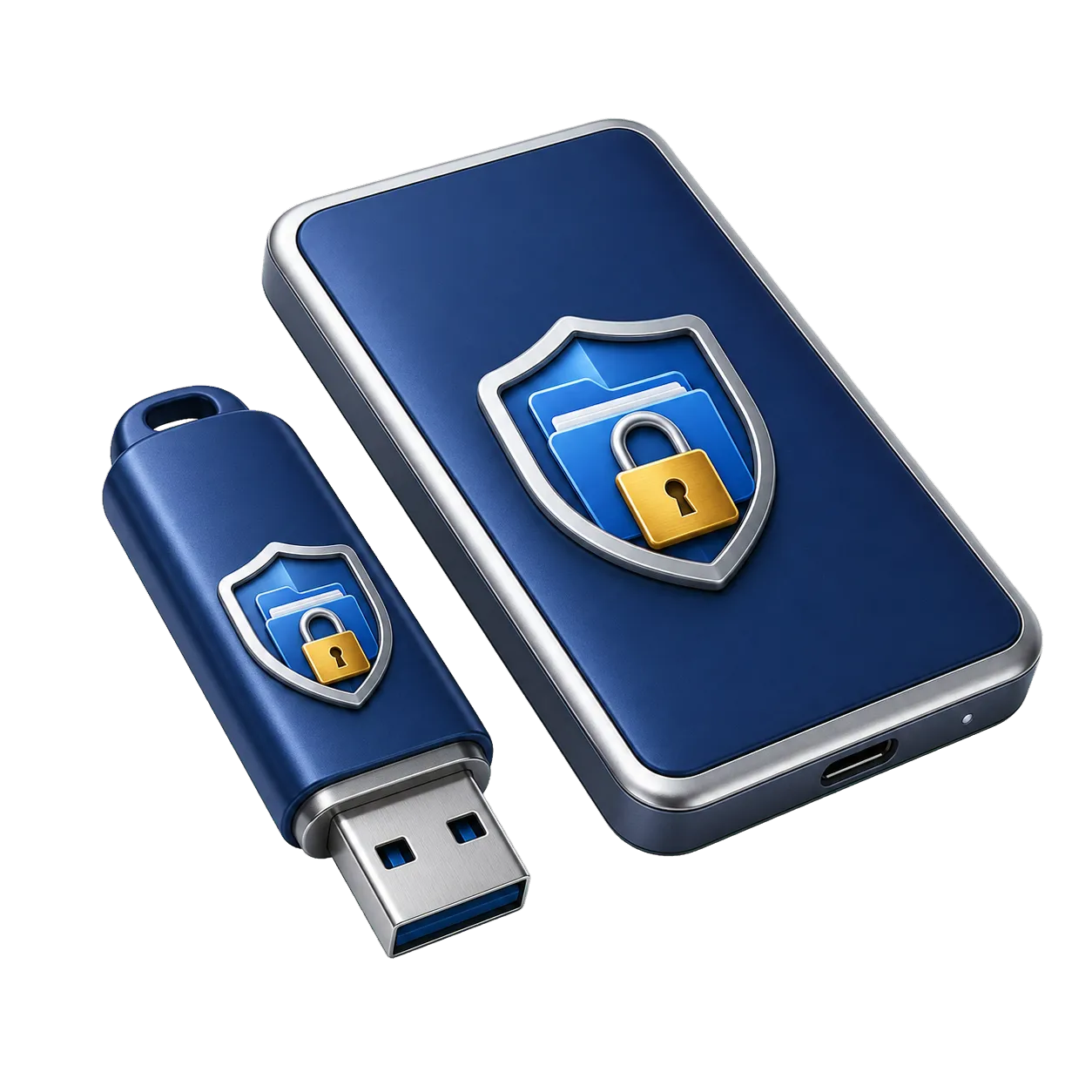
この2つを同じ外付けドライブに入れておくと、別のパソコンでも見つけやすくなります。
ご利用前に
安心して使い続けるために、次の点を必ずご確認ください。
ロックは簡易的な保護です。すべての攻撃、解析、監視から完全に守るものではありません。
保管庫を開いている間、専用フォルダ内のファイルは通常のファイルとして見える状態です。
パスワードを忘れると、作者でも保管庫を開くことはできません。
大切なデータは、保管庫とは別の場所にも必ずバックアップしてください。
よくある質問
いいえ。ファイルを暗号化された .fbv 保管庫にまとめ、必要なときだけ専用フォルダとして開く仕組みです。
必要ありません。フォルダ番人はインストールせずに起動でき、保管庫の作成からロックまで単体で行います。
復元できません。フォルダ番人はパスワードを保存しないため、作者でも開くことはできません。忘れない方法で大切に管理してください。
最大4096文字まで入力できます。推測されにくく、忘れない長さのパスワードを使用してください。
アプリ独自の容量上限は設けていません。実際に保存できる量は、保存先ドライブの空き容量やファイルシステムの制限によって決まります。
個別サポート、操作代行、データ復旧、パスワード復旧、動作保証は含まれません。ご利用前に同梱の利用規約をご確認ください。
販売準備中
販売・ダウンロードページは、販売開始後にこちらでご案内します。